BarrierefreiheitEine App, die sich danach richtet, wie Sie Ihr iPhone und iPad nutzen

Energy Tracker soll für möglichst viele Menschen gut nutzbar sein. Hier sehen Sie, welche Bedienungshilfen die App für iPhone und iPad unterstützt und wie Sie uns eine Barriere melden.

Heute unterstützt

  • VoiceOver
  • Sprachsteuerung
  • Größerer Text
  • Dunkle Oberfläche
  • Nicht nur durch Farben unterscheiden
  • Ausreichender Kontrast
  • Reduzierte Bewegung
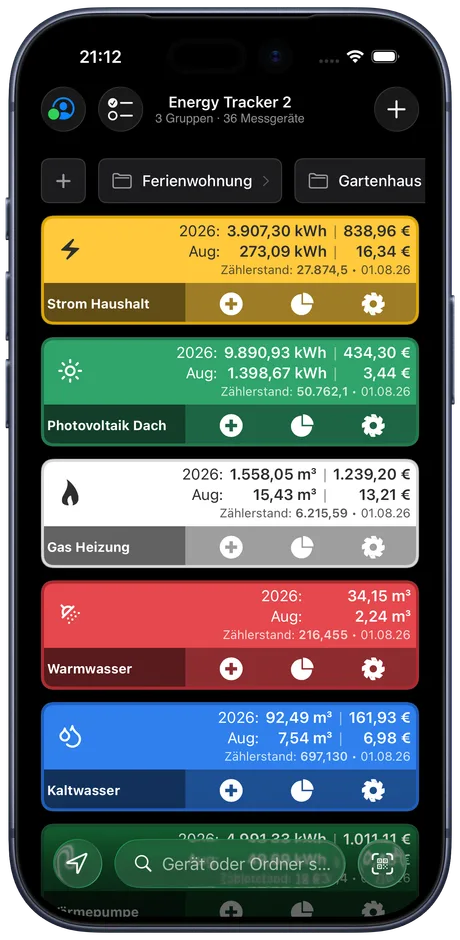
Das Dashboard von Energy Tracker auf einem iPhone, in der dunklen Darstellung

iOS-App für iPhone und iPad

Unterstützt

VoiceOver

Alle Bedienelemente haben eine Bezeichnung und eine Rolle, die VoiceOver vorliest. So hören Sie bei jeder Taste, Listenzeile und Kachel, was sie ist und was sie bewirkt. Diagramme beschreibt VoiceOver mit ihren Werten.

Die Detailansicht eines Messgeräts in der App. Ein VoiceOver-Fokusrahmen umgibt die Zeile mit der Einheit.
VoiceOver liest vor:Einheit, kWh, Taste
Bezeichnung
Einheit
Wert
kWh
Rolle
Taste
Unterstützt

Sprachsteuerung

Jedes Bedienelement hat einen eindeutigen Namen, den Sie sagen können. Gleich beschriftete Tasten auf einem Bildschirm unterscheiden sich durch einen Zusatz, etwa den Namen des Messgeräts. Während die Anmeldung oder die Einführung angezeigt wird, reagiert die Sprachsteuerung nur auf deren Elemente.

Die Übersicht der Messgeräte. Jede Kachel hat eine Plus-Taste, um einen Zählerstand zu erfassen.
Sie sagen:Tippe auf Zählerstand erfassen Strom Haushalt
Name für die Sprachsteuerung
Zählerstand erfassen, Strom Haushalt
Auf dem Bildschirm
+
Unterstützt

Größerer Text

Texte folgen der Textgröße, die Sie auf Ihrem Gerät eingestellt haben, bis zur größten Bedienungshilfen-Größe. Das Layout passt sich an, damit alle Inhalte lesbar bleiben.

Die Detailseite eines Messgeräts in Textgröße 6 von 9.
Textgröße 6 von 9
Unterstützt

Dunkle Oberfläche

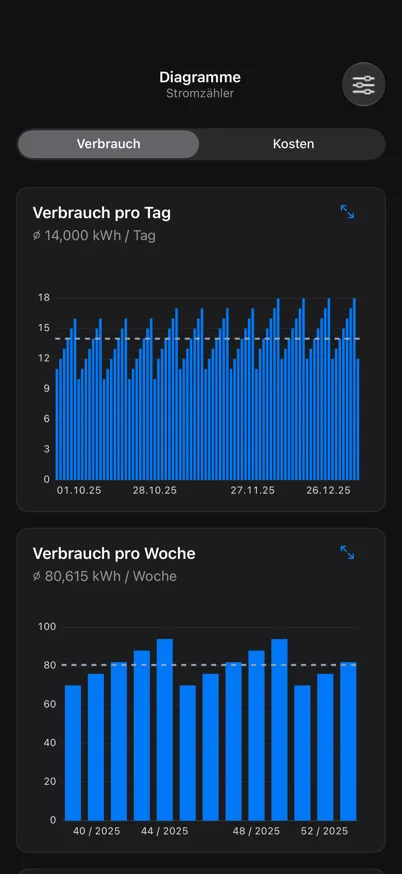
Die App folgt der hellen oder dunklen Darstellung Ihres Geräts. Bildschirme, Diagramme und Kacheln haben jeweils eine eigene dunkle Variante.

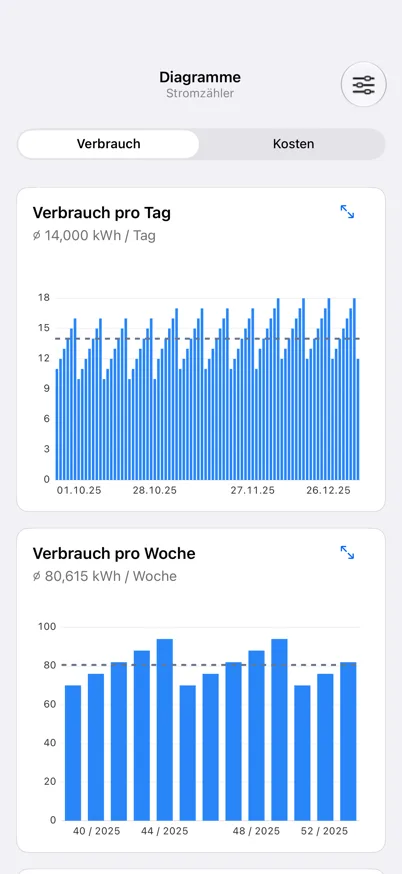
Die Diagramme eines Messgeräts in der hellen Darstellung.Dieselben Diagramme in der dunklen Darstellung.
HellDunkel
Unterstützt

Nicht nur durch Farben unterscheiden

Wo eine Farbe etwas bedeutet, gibt es immer ein zweites Merkmal. Beträge tragen ein Plus- oder Minuszeichen, Diagramme eine Legende, frühere Jahre sind gestrichelt oder gepunktet und Links unterstrichen.

Drei Einträge aus den Zahlungen eines Vertrags. Die Beträge tragen ein Plus- oder Minuszeichen, null trägt keins.Ein Diagramm des Verbrauchs pro Monat über drei Jahre. Eine Legende darüber benennt den tatsächlichen und den hochgerechneten Teil des neuesten Balkens.Ein Vergleich über drei Jahre. Das aktuelle Jahr ist eine durchgezogene Linie, das Vorjahr gestrichelt und das Jahr davor gepunktet.
In Graustufen unterscheiden die Vorzeichen, die Legende und die Linienarten die Werte weiterhin.
Unterstützt

Ausreichender Kontrast

Texte, Symbole und Diagramme erfüllen in heller und dunkler Darstellung die Kontraststufen nach WCAG 2.1 AA: 4,5:1 für Text, 3:1 für große Schrift und Grafiken. Mit „Kontrast erhöhen“ werden Farben und Ränder zusätzlich verstärkt. Hochgerechnete Balkenteile sind bewusst heller und erhalten mit dieser Einstellung einen Rahmen.

Ein Eingabefeld für den Zählerstand, zwei Tasten und eine Fehlermeldung in Standardkontrast.Standard
Dasselbe Formular mit „Kontrast erhöhen“. Der Rahmen des Felds, die Tasten und die Fehlermeldung heben sich deutlicher ab.Kontrast erhöhen
Unterstützt

Reduzierte Bewegung

Mit „Bewegung reduzieren“ verzichtet die App auf Gleit- und Zoomeffekte. Übergänge werden zu einem ruhigen Überblenden, Ladeplatzhalter stehen still und größere Layoutwechsel erfolgen ohne Animation.

Standard
Eine Rechner-Karte aus den Werkzeugen der App.
Mit „Bewegung reduzieren“
Eine Karte drücken: Standardmäßig wird sie leicht vergrößert, mit „Bewegung reduzieren“ nur dunkler.

Web-App

  • Dunkelmodus: Die Web-App folgt der im Betriebssystem eingestellten hellen oder dunklen Darstellung.
  • Die Web-App prüfen wir, sobald die iOS-App erschienen ist. Bis dahin beschreibt diese Seite für das Web nur die helle und dunkle Darstellung.

Barriere melden

Wenn Sie etwas behindert, schreiben Sie uns bitte. Nennen Sie dabei den Bildschirm, Ihr Gerät und gegebenenfalls Ihre Hilfstechnologie.

Kontakt aufnehmen

Stand: 4. November 2026