AccessibilitéUne app qui s’adapte à votre façon d’utiliser votre iPhone et votre iPad

Nous voulons qu’Energy Tracker fonctionne bien pour le plus grand nombre de personnes possible. Vous trouverez ici les fonctionnalités d’accessibilité prises en charge par l’app pour iPhone et iPad, et comment signaler un obstacle.

Pris en charge aujourd’hui

  • VoiceOver
  • Contrôle vocal
  • Police plus grande
  • Interface sombre
  • Différencier sans couleur seule
  • Contraste suffisant
  • Animations réduites
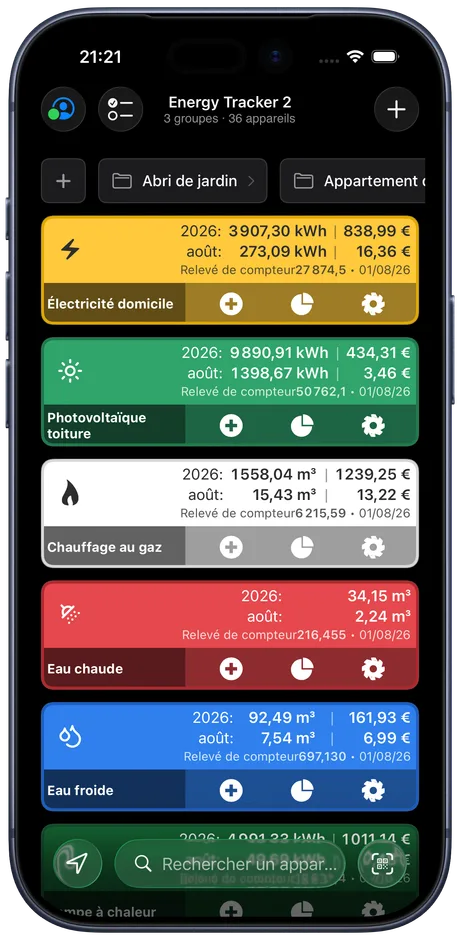
Le tableau de bord d’Energy Tracker sur un iPhone, en apparence sombre

App iOS pour iPhone et iPad

Pris en charge

VoiceOver

Chaque commande possède un libellé et un rôle que VoiceOver lit à voix haute. Pour chaque bouton, ligne de liste et tuile, vous entendez ce que c’est et ce que cela fait. Les graphiques sont décrits avec leurs valeurs.

L’écran de détail d’un appareil de mesure dans l’app. Un cadre de focus VoiceOver entoure la ligne de l’unité.
VoiceOver énonce :Unit, kWh, Button
Libellé
Unit
Valeur
kWh
Rôle
Button
Pris en charge

Contrôle vocal

Chaque commande possède un nom unique que vous pouvez prononcer. Les boutons portant le même libellé sur un écran se distinguent par un complément, par exemple le nom de l’appareil de mesure. Tant que la connexion ou l’introduction est affichée, Contrôle vocal ne réagit qu’à ses éléments.

La vue d’ensemble des appareils de mesure. Chaque tuile a un bouton plus pour saisir un relevé de compteur.
Vous dites :Tap Add Meter Reading Electricity home
Nom pour Contrôle vocal
Add Meter Reading, Electricity home
À l’écran
+
Pris en charge

Police plus grande

Le texte suit la taille de texte définie sur votre appareil, jusqu’à la plus grande taille d’accessibilité. La mise en page s’adapte pour que tout le contenu reste lisible.

L’écran de détail d’un appareil de mesure en taille de texte 6 sur 9.
Taille du texte 6 sur 9
Pris en charge

Interface sombre

L’app suit l’apparence claire ou sombre de votre appareil. Les écrans, les graphiques et les tuiles ont chacun leur propre version sombre.

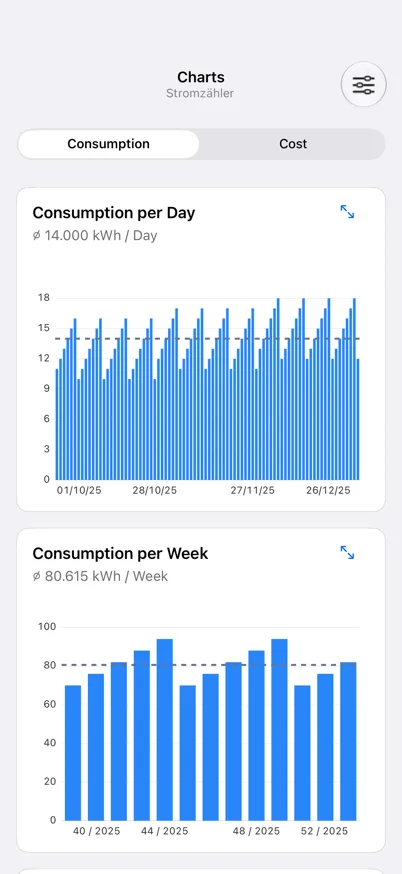
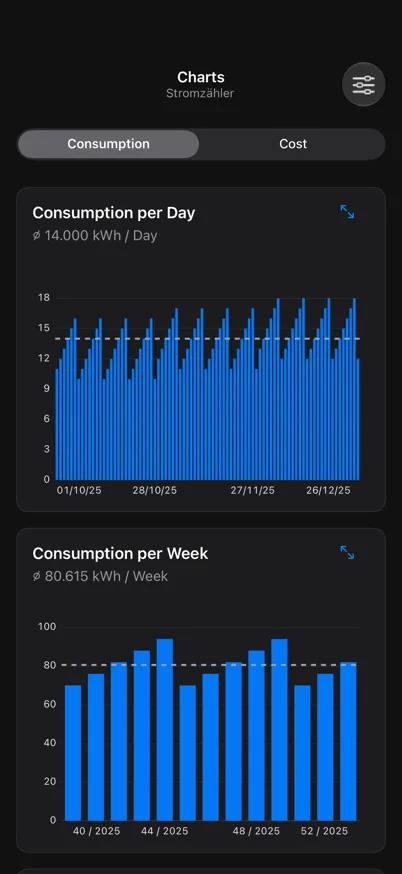
Les graphiques d’un appareil de mesure en apparence claire.Les mêmes graphiques en apparence sombre.
ClairSombre
Pris en charge

Différencier sans couleur seule

Lorsqu’une couleur a une signification, il existe toujours un second repère. Les montants portent un signe plus ou moins, les graphiques ont une légende, les années précédentes sont en tirets ou en pointillés et les liens sont soulignés.

Trois entrées des paiements d’un contrat. Les montants portent un signe plus ou moins, zéro n’en porte pas.Un graphique de la consommation par mois sur trois ans. Une légende au-dessus nomme la part réelle et la part prévisionnelle de la barre la plus récente.Une comparaison sur trois ans. L’année en cours est une ligne continue, l’année dernière est en tirets et l’année d’avant en pointillés.
En niveaux de gris, les signes, la légende et les styles de ligne permettent toujours de distinguer les valeurs.
Pris en charge

Contraste suffisant

Les textes, symboles et graphiques respectent les niveaux de contraste WCAG 2.1 AA en apparence claire et sombre : 4,5:1 pour le texte, 3:1 pour le texte de grande taille et les éléments graphiques. « Augmenter le contraste » renforce encore les couleurs et les bordures. Les parts prévisionnelles d’une barre sont volontairement plus claires et reçoivent un cadre avec ce réglage.

Un champ de relevé de compteur, deux boutons et un message d’erreur au contraste standard.Standard
Le même formulaire avec « Augmenter le contraste ». La bordure du champ, les boutons et le message d’erreur ressortent plus nettement.Augmenter le contraste
Pris en charge

Animations réduites

Lorsque « Réduire les animations » est activé, l’app renonce aux glissements et aux zooms. Les transitions deviennent un fondu discret, les espaces réservés de chargement restent immobiles et les changements de mise en page importants se font sans animation.

Standard
Une carte de calculateur issue des outils de l’app.
Avec « Réduire les animations »
Appui sur une carte : par défaut, elle s’agrandit légèrement ; avec « Réduire les animations », elle s’assombrit seulement.

Application web

  • Mode sombre : l’application web suit l’apparence claire ou sombre définie dans le système d’exploitation.
  • Nous vérifierons l’application web une fois l’app iOS publiée. D’ici là, cette page ne décrit que l’apparence claire et sombre de l’application web.

Signaler un obstacle

Si quelque chose vous gêne, écrivez-nous. Indiquez-nous l’écran, votre appareil et, le cas échéant, votre technologie d’assistance.

Nous contacter

Dernière vérification : 4 novembre 2026